DMX Remapper

Routing de canais DMX por Art-Net.

Versão gratuita · Sem registo

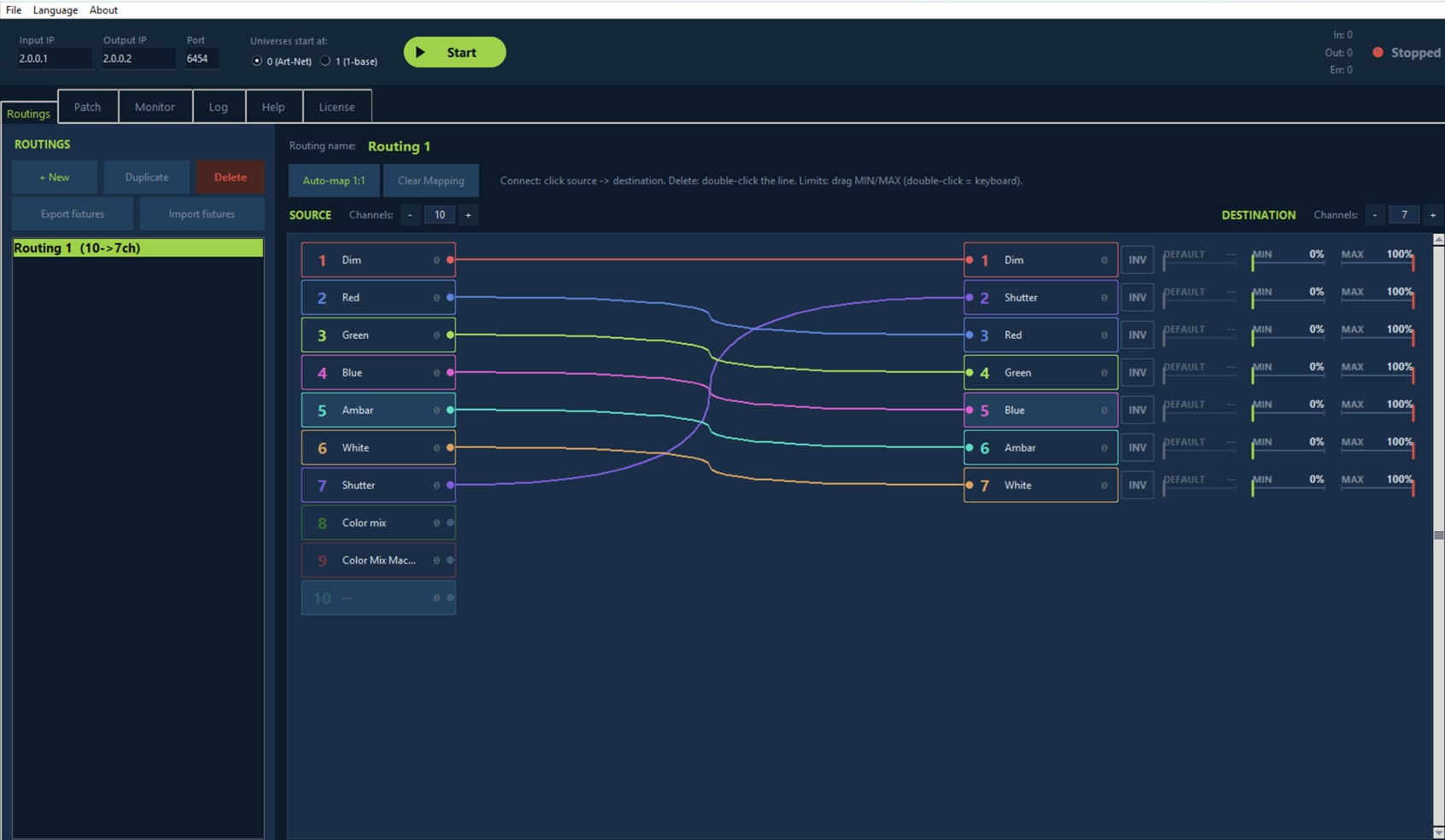
DMX Remapper — aba Routings com mapeamento visual de canais

O DMX Remapper funciona como proxy entre uma fonte Art-Net (mesa ou software de iluminação) e um destino (visualizador 3D ou hardware físico). Recebe os pacotes Art-Net, aplica um mapeamento canal a canal — o routing — e reemite-os num universo diferente, para que o destino receba os dados no formato que espera.

Caso típico: a tua mesa envia um perfil de fixture que não coincide com o que o visualizador aceita. Em vez de voltar a fazer o patch na mesa, remapeias os canais em tempo real.

Console
Fixture A
Programado no teu controlador
DMX Remapper
Remap em tempo real
Tradução de canais 1-para-1
Visualizador 3D
Fixture B
A única na biblioteca
Demo — routing, patch e monitor em ação
Aba Routings — mapeamento visual de canais
Routings — mapeamento visual de canais
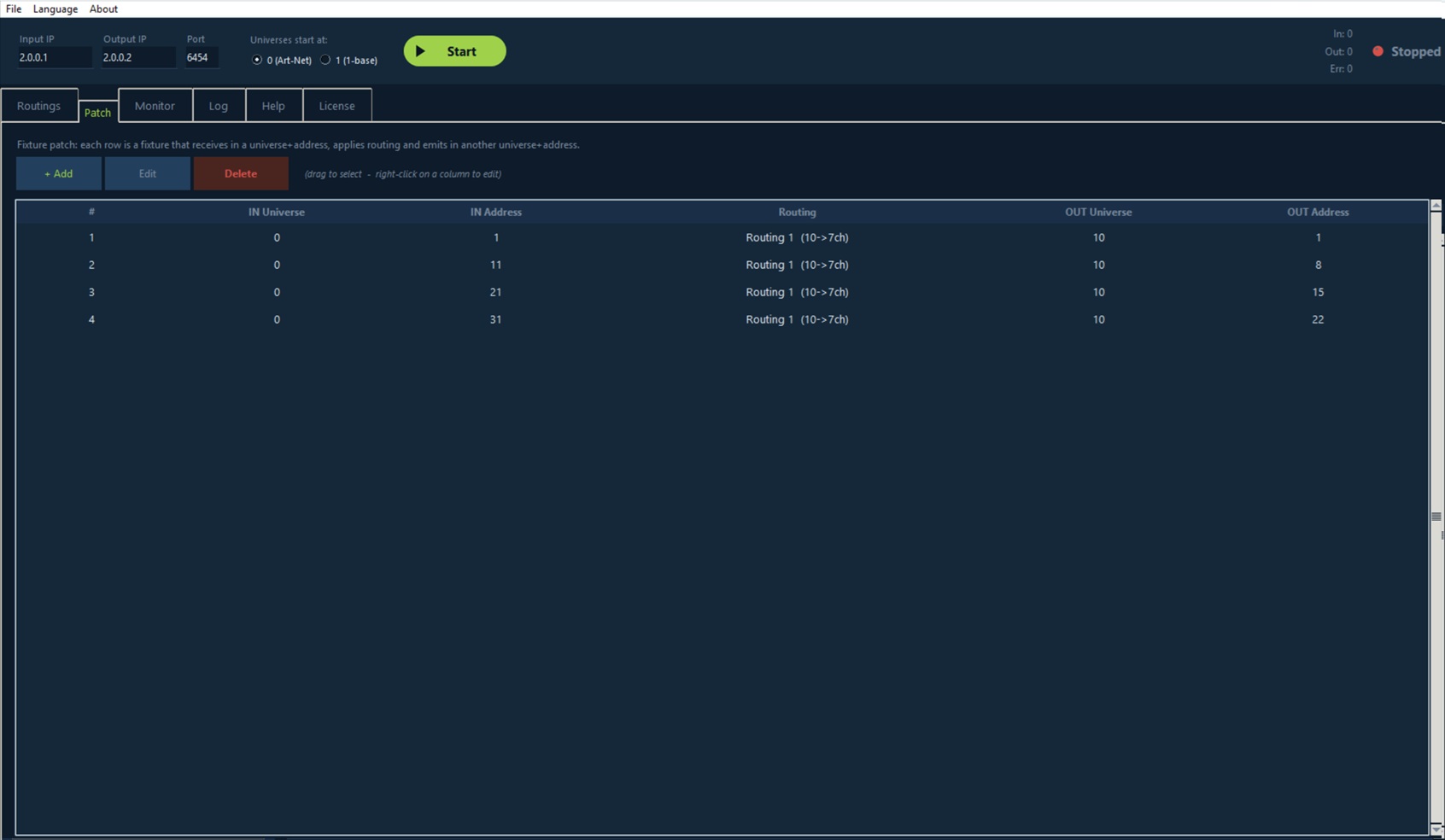
Aba Patch — tabela de fixtures
Patch — universo+endereço IN → OUT
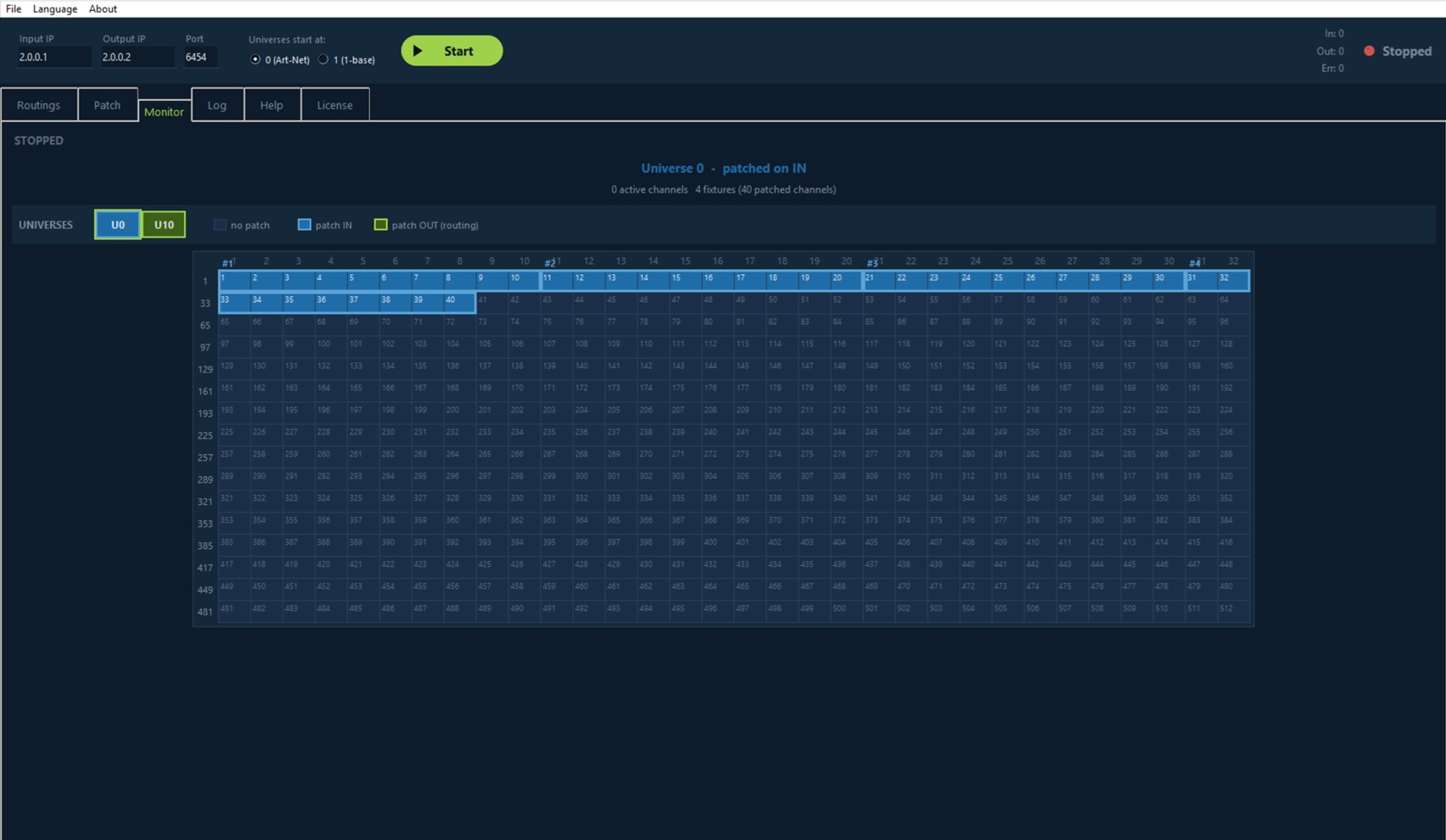
Monitor — universo de entrada
Monitor — universo 0, canais IN
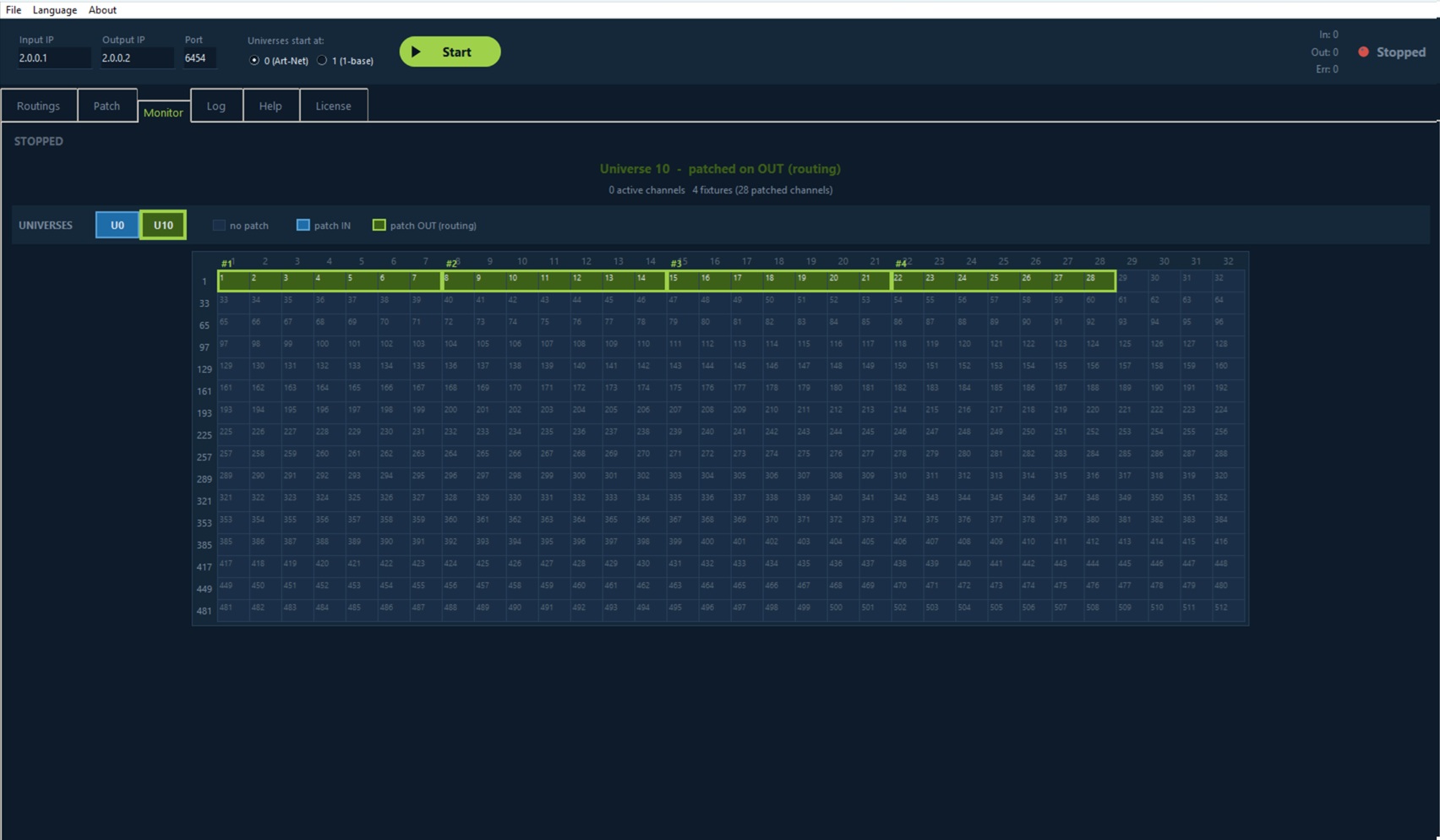
Monitor — universo de saída
Monitor — universo 10, saída remapeada
1

Configura os IPs

Na barra de topo, define o Input IP (onde o PC escuta o Art-Net da mesa) e o Output IP (para onde o sinal traduzido é enviado). Porta 6454 por defeito.

2

Cria o Routing

Define os canais de ORIGEM (fixture A) e de DESTINO (fixture B). Usa o Auto-map 1:1 ou liga canal a canal. Inverte com INV e limita o alcance com os faders MIN/MAX.

3

Faz o Patch da fixture

Indica o universo e endereço de entrada (o que a mesa envia) e os de saída (onde o visualizador escuta). IN e OUT têm de estar em universos diferentes.

4

Inicia o proxy

Carrega em START. O indicador fica verde (RUNNING). O remapper interceta o Art-Net de entrada, aplica os routings e reemite na saída em tempo real.

5

Confirma no Monitor

No separador Monitor, as células azuis são canais IN e as verdes são OUT. O brilho reflete o valor DMX. Mexe um fader na mesa e vê o canal a reagir.

Documentação

Configuração de rede

O Art-Net é um protocolo de rede (UDP, porta 6454). O proxy precisa de um IP para escutar (entrada) e de um IP para enviar (saída). Numa só máquina tens duas opções.

Opção A — Loopback (um só PC)

Adiciona um Microsoft Loopback Adapter com o IP 2.0.0.1. Configura a mesa para enviar Art-Net para esse IP. O remapper escuta em 2.0.0.1 e envia para 2.0.0.2. O visualizador escuta em 2.0.0.2.

Como adicionar um Microsoft Loopback Adapter no Windows:

  • Botão direito em StartDevice ManagerNetwork adapters.
  • Menu ActionAdd legacy hardware → Next.
  • Install the hardware that I manually selectNetwork adaptersMicrosoftMicrosoft KM-TEST Loopback Adapter.
  • Depois de instalar, abre Network Connections, encontra o novo adaptador e define o IPv4 estático 2.0.0.1 / 255.0.0.0. Adiciona um 2.º IP 2.0.0.2 no mesmo adaptador (AdvancedIP SettingsAdd).

Opção B — Rede física (vários PCs)

Mesa → PC remapper → visualizador / nó Art-Net, cada um na sua máquina. É a topologia padrão de produção.

Fluxo passo a passo

Passo 1 — Configurar os IPs de entrada/saída

Na barra de topo da aplicação, define:

  • Input IP: o IP em que este PC escuta o Art-Net (o IP a que a tua mesa envia).
  • Output IP: o IP para onde o remapper envia o Art-Net traduzido (visualizador / nó / par de loopback).
  • Porta: 6454 (default do Art-Net — não alterar salvo configuração personalizada).
  • Universos começam em: escolhe 0 ou 1 para coincidir com a numeração da tua mesa. O protocolo Art-Net usa universos a começar em 0. Muitas mesas mostram esse mesmo universo como 1 na interface (Avolites, Hog, Sunlite…), outras usam 0 (MA2/MA3, ETC Eos). Ajusta para evitar erros de off-by-one.

Passo 2 — Criar o Routing

Vai ao separador Routings. Carrega em + Novo para criar um routing.

  • Define os canais de ORIGEM = número de canais da fixture A (o perfil que a tua mesa envia).
  • Define os canais de DESTINO = número de canais da fixture B (o perfil que o teu visualizador espera).
  • Carrega em Auto-map 1:1 para um mapeamento direto, ou clica num canal de origem e depois num de destino para criar ligações manualmente.
  • Usa o botão INV para inverter um canal (255 − valor) e os faders MIN/MAX para limitar o alcance. O fader DEFAULT define o valor dos canais de destino não mapeados.
DicaEscolhe como fixture B o perfil disponível na biblioteca do visualizador mais próximo da fixture A. Mapear os canais-chave (Dimmer, Pan, Tilt, RGB…) dá-te uma pré-visualização utilizável.

Passo 3 — Fazer o Patch da fixture

Vai ao separador Patch. Carrega em + Adicionar para criar uma instância de fixture.

  • IN Universe + IN Address: têm de corresponder ao universo/endereço onde a mesa envia a fixture A.
  • OUT Universe + OUT Address: o universo/endereço onde os dados remapeados são reemitidos. O visualizador deve escutar neste universo.
  • Se adicionares várias fixtures iguais, define Quantidade > 1 — a aplicação incrementa os endereços automaticamente.
ImportanteIN e OUT têm de estar em universos diferentes — caso contrário o proxy não distingue os pacotes de entrada dos de saída. A aplicação obriga a esta regra.

Passo 4 — Iniciar o proxy

Carrega em START na barra de topo. O indicador de estado fica verde (RUNNING). O proxy interceta o Art-Net que chega ao Input IP, aplica os routings e reemite no Output IP.

Passo 5 — Confirmar no separador Monitor

Muda para o separador Monitor. Vês a lista de universos com dados ou patch:

  • Células azuis: canais com patch como IN (recebidos da mesa).
  • Células verdes: canais com patch como OUT (reemitidos para o visualizador).
  • O brilho da célula reflete o valor DMX em direto (0–255).

Mexe um fader na mesa — o canal IN correspondente deve reagir de imediato e o canal OUT mapeado deve acompanhar.

Licença e ativação

  • Como recebo a chave? Por email, logo após a compra. Cola-a no separador License da app e carrega em Ativar.
  • Quantos PCs? Cada chave permite 2 ativações. Podes desativar num PC para libertar a ativação.
  • Preciso de internet? Só para ativar. Depois a licença funciona offline até 7 dias entre verificações automáticas.
  • É subscrição? Não. Pagamento único, licença vitalícia.

Resolução de problemas

  • Sem dados no Monitor: confirma que a mesa envia para o IP correto e que a Firewall do Windows permite UDP de entrada na porta 6454.
  • Visualizador sem movimento: confirma que o visualizador escuta no OUT Universe configurado no Patch e que o Output IP é alcançável.
  • Erro de mesmo universo: IN e OUT não podem partilhar universo — muda o OUT para um universo diferente.
  • Pacotes perdidos no Log: erros elevados costumam indicar IP mal configurado ou outro processo a ocupar a porta 6454.